Postagens

Mostrando postagens com o rótulo windows server

Como verificar se um servidor WSUS está ativo

 Você pode verificar se um servidor WSUS está ativo através da URL. Se você conseguir fazer o download do arquivo wuident.cab através da URL. http://nome_servidor:porta/selfupdate/wuident.cab Exemplo, se o servidor se chama server e a porta é 8530, então digite no navegador: http://server:8530/selfupdate/wuident.cab Baseado em: http://ccmblogs.co.uk/?p=289

Servidor WSUS travando

Imagem
DESCRIÇÃO DO PROBLEMA: O servidor de WSUS estava apresentando erros e travamentos, inviabilizando seu uso. Na mensagem de erro, havia a opção"Reset Server Node", que ao clicar nela, funcionava por um período, e depois parava. O servidor também estava apresentando lentidão. Tentei fazer uma limpeza na base de dados através deste procedimento -> ( LINK ), porém não obtive sucesso.  Mesmo após realizar a limpeza do WSUS, e a apagar a base de dados, e desinstalá-lo completamente, o problema não foi resolvido ao reinstalá-lo. (por exemplo, seguindo algo deste tipo:  LINK) SOLUÇÃO: Realizei o processo de desintalação e instalação do WSUS novamente, porém realizando estas mudanças abaixo, que enfim, surtiram efeito. Uma série de melhorias levaram à solução do problema, disponíveis  aqui  e  aqui . -Aumento da "Private Memory limit" do WsusPool em IIS Manager -Aumento do "Queue Length" do WsusPool em IIS Manager. -Aumento do Remote Query Timeout do WID (a base ...

Impressora não conecta com usuário LDAP via SMB

Imagem
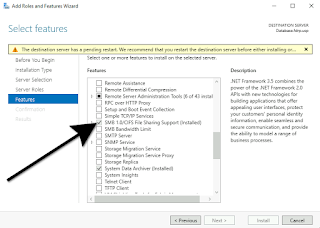
Ambiente: Windows 2019 No Windows 2019, o SMB versão 1.0 não vem pré-instalado. Para instalá-lo, vá em Server Manager, Manage, Add Roles and Features, adicione a Feature SMB 1.0/CIFS Files Sharing Support. Provavelmente pedirá para reiniciar. Fonte: https://social.technet.microsoft.com/Forums/en-US/e63f1d76-3913-4b33-85b5-e04581d59f8b/windows-server-2019-smb-share?forum=winserverfiles

Como criar perfil mandatório personalizado (Windows 2019 e Windows 10)

Imagem
Ambiente de servidor: Windows 2019 Máquinas: Windows 10 Personalize o ambiente Primeiramente, use uma máquina limpa, que não está no domínio, pois o Sysprep poderá causar perda de arquivos. Personalize o ambiente conforme desejar. (É importante lembrar que personalizações no menu iniciar e no taskbar serão perdidas. Esse tipo de personalização agora são feitas de outras formas no Windows 10, por exemplo, com arquivos .xml indicados em GPOs). Use um arquivo resposta Você precisará de um arquivo de resposta para usar no Sysprep. Este arquivo de resposta terá habilitado o “CopyProfile”, que habilitará a cópia do seu perfil atual para o perfil padrão do Windows. Segue o arquivo de resposta que gerei a seguir. O passo a passo de criação deste arquivo pode ser evitado se esse arquivo de resposta .xml funcionar para você: <?xml version="1.0" encoding="utf-8"?> <unattend xmlns="urn:schemas-microsoft-com:unattend">     <settings pas...

Como criar perfil mandatório padrão (Windows 2019 e Windows 10)

Imagem
Ambiente de servidor: Windows 2019 Máquinas: Windows 10 Este post pretende explicar como usar um perfil mandatório (sem personalização) em máquinas Windows 10. Isso é útil para máquinas onde o perfil deve ser apagado após o uso, e recriado a cada login. No servidor, compartilhe uma pasta com acesso para Everyone (provisoriamente). exemplo: \\servidor\perfis\ Em um computador com Windows 10, estando logado em um usuário administrador local, entre em Sistema, Avançado, Perfis de Usuário, Configurações Clique em Perfil Padrão, Copiar para, Escreva o caminho da pasta compartilhada e o nome da pasta que deseja criar com o perfil e inclua .v6 no final (usado no caso do Windows 10) Exemplo: \\servidor\perfis\padrao.v6 Em Uso permitido, clique em Alterar, e insira perfil para Todos (permissão local). Ao clicar OK, irá copiar o perfil padrão do computador para a pasta indicada no servidor. Entre no servidor, na pasta criada (\\servidor\perfis\padrao.v6) e mude o nome do...

DC Windows 2019 não reconhece perfil de rede de domínio ao reiniciar

Quando um Controlador de domínio ficou "sozinho" na rede, ou seja, sem outros servidores DC para consultar, ao reiniciá-lo, passei a ter problemas com as placas de redes, que não se reconheciam como de domínio, porém como públicas e privadas. Isso gera um problema com relação ao perfil do firewall, que passa a atuar conforme o perfil pré-selecionado. Isso pode estar acontecendo por conta que o serviço NLA (Network Location Awareness) que está iniciando antes dos serviços de DNS e NTDS. Para resolver isso, é possível fazê-lo depender destes serviços para que inicie. Para consultar o atual estado do serviço e suas dependências: sc qc nlasvc Deverá retornar algo do tipo: SERVICE_NAME: nlasvc         TYPE               : 20  WIN32_SHARE_PROCESS         START_TYPE         : 2   AUTO_START         ERROR_CONTROL      : 1  ...

Como forçar a atualização dos clientes Windows a partir de um domínio

Cenário testado: um domíno Windows com WSUS gerenciando atualizações dos clientes É possível configurar para que ao passo que o sistema cliente inicie, as atualizações liberadas no WSUS sejam instaladas imediatamente. Para isto, referencio abaixo um script disponibilizado na comunidade do Spiceworks. O script pode inclusive gerar logs e até enviar e-mails avisando sobre os resultados da atualização. No meu caso, configurei uma GPO de Startup ordenando a execução do script na inicialização do sistema. Foi uma forma que encontrei para manter as máquinas atualizadas independentemente do fato dos usuários instalariam as atualizações ou não. O script promete ainda funcionar em cenários sem o uso de WSUS, ou seja, que utilizam o Windows Update de forma direta. Segue: https://community.spiceworks.com/scripts/show/82-windows-update-agent-force-script-email-results-version-2-8

Como apagar atualizações do WSUS para liberar espaço e refazer o download somente das atualizações necessárias[novo procedimento]

Versões do WSUS testadas: 3.0¹ (Windows Server 2008 R2) e 6.2.9200.22167 (Windows 2012 Standard) Mesmo usando o Server Cleanup Wizard  do WSUS, é normal que durante o tempo o WSUS passe a usar muito espaço. Para resolver este problema é possível usar um script que declina atualizações que são desnecessárias, e depois, é possível apagar manualmente todas os downloads das atualizações acumuladas e refazer somente os downloads necessários. Primeiramente, feche o WSUS, e pare o serviço WSUS Service: net stop wsusservice Execute este script .ps1 que irá declinar as atualizações desnecessárias que foram substituídas (superseded): #Change server name and port number and $True if it is on SSL $Computer = $env:COMPUTERNAME [String]$updateServer1 = $Computer [Boolean]$useSecureConnection = $False [Int32]$portNumber = 8530 #If you are using WSUS 3.0, probably your portNumber is 80 # Load .NET assembly [void][reflection.assembly]::LoadWithPartialName("Microsoft.Upda...

How to erase all the updates from WSUS to free space and re-download only necessary updates

WSUS Version used to test: 3.0¹ (Windows Server 2008 R2) and 6.2.9200.22167 (Windows 2012 Standard) Even using the Server Cleanup Wizard from WSUS, is normal that along the time the WSUS uses too much space. To solve this problem is possible to use a script that declines updates that are unnecessary, and then, is possible to erase manually all the accumulated updates downloads and redo only the necessary downloads. First,  close the WSUS, and stop the WSUS Service: net stop wsusservice Execute this script .ps1 that will decline the unnecessary updates that are superseded. #Change server name and port number and $True if it is on SSL $Computer = $env:COMPUTERNAME [String]$updateServer1 = $Computer [Boolean]$useSecureConnection = $False [Int32]$portNumber = 8530 #If you are using WSUS 3.0, probably your portNumber is 80 # Load .NET assembly [void][reflection.assembly]::LoadWithPartialName("Microsoft.UpdateServices.Administration") $count = 0 # Connect t...

Wake on Lan Manager for Windows

Imagem
This software is easy to use and allows: -create machine groups -know which machines are turned on in the network -send WakeOnLan -send shutdown solicitations -open RDP conections -other functions... To do the download and more information about it access: https://wol.aquilatech.com/

Software para ligar (WOL) e desligar máquinas na rede

Imagem
Este software é bem interessante, pois possibita: -cadastrar e agrupar máquinas -saber quais estão ligadas -enviar WakeOnLan -enviar solicitação de desligamento -abertura de conexão remota por RDP -entre outras funcionalidades Backup e restauração Se necessitar migrar as configurações de um servidor para outro, é bem simples. Entre no software. No servidor antigo, vá em File, Export Settings. Salve o arquivo. Para importar as configurações, no novo servidor,  vá em File, import Settings, selecione o arquivo de configuração salvo. Para fazer o download do software: https://wol.aquilatech.com/

How to configure Group Policies for Firefox (tested for version 44.0.2)

Imagem
If you need to manage the Firefox Browser using group policies in Active Directory, there is a ADMX file available in GitHub. I tested in a Windows 2012 Server environment, and it worked well. To install, download the .zip file from https://github.com/n8felton/Firefox-ADMX After that, you will need to create a folder called PolicyDefinitions into \\ad.domain.example.com\SYSVOL\ad.domain.example.com\Policies\ (if it doesn't exists)   Copy the contents of the ADMX Folder that you downloaded inside of PolicyDefinitions, excluding the language that you will not use. Create a new GPO and insert the file firefox_startup.vbs into the GPO startup scripts (remember that the computers must have security access to this file). If everything is right, the Firefox GPO must appear like below and you can configure the available options as you prefer. Don't forget to specify the machines that you want to apply this GPO Scope configuration . So...