Postagens

Configuração para envio de e-mail no Linux por sSMTP

Imagem
Testado em sistema compatível com Centos e Ubuntu. Edite o arquivo /etc/ssmtp/ssmtp.conf. Para configuração de uma conta GMAIL, por exemplo, adicione no final do arquivo: root=email@gmail.com mailhub=smtp.gmail.com:587 Hostname=nome_do_servidor UseTLS=Yes TLS_CA_File=/etc/pki/tls/certs/ca-bundle.crt AuthUser=email@gmail.com AuthPass=suasenha UseSTARTTLS=YES FromLineOverride=YES Pode ser necessário habilitar os apps menos seguros para que funcione o envio dos emails. https://myaccount.google.com/lesssecureapps?pli=1 Para testar se funcionou, pode-se usar o "mail" para fazer um teste. Para isto, digite: mail -s "Assunto" email_destino@dominio.com Aperte Enter e escreva a mensagem e depois aperte Ctrl + D para enviar, que lhe dará uma saída EOT. Fontes: https://www.interserver.net/tips/kb/linux-mail-command-usage-examples/ https://ubuntuforums.org/showthread.php?t=2236998
Guia para instalação do HP System Management Tools no Xen Hypervisor 8

Imagem
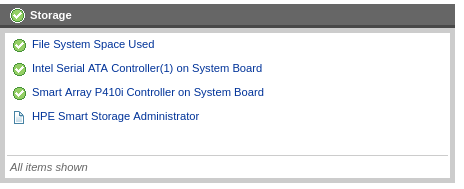
Ambientes testados: G5 e G6 com Xen Hypervisor 8 Ainda não há uma versão oficial do "HP System Management Tools" para Xen Hypervisor 8 (ou Xenserver 8). Enquanto isso, elaborei um passo a passo para instalá-lo. Adicione os repositórios necessários No momento que efetuei este manual, os repositórios abaixo funcionaram, mas pode haver a necessidade de atualizar. Para atualizar os devidos repositórios, pode-se consultar a partir desta lista de repositórios: http://downloads.linux.hpe.com/SDR/repo/ Crie o arquivo /etc/yum.repos.d/hp.repo e o alimente como a seguir: [HP-spp] name=HP Service Pack for ProLiant baseurl=http://downloads.linux.hpe.com/SDR/repo/spp/RHEL/7.6Server/x86_64/current/ enabled=1 gpgcheck=0 gpgkey=file:///etc/pki/rpm-gpg/GPG-KEY-ssp [HP-mcp] name=HP Management Component Pack for ProLiant baseurl=https://downloads.linux.hpe.com/SDR/repo/mcp/centos/7.6/x86_64/current/ enabled=1 gpgcheck=0 gpgkey=file:///etc/pki/rpm-gpg/GPG-KEY-mcp Faça o...

Criação de atalho na área de trabalho para perfis do Chrome

Dica rápida: Para criação de atalho na área de trabalho para perfis do Chrome, entre nos três pontinhos alinhados verticalmente no canto superior direito do chrome, Configurações, Nome e foto do Chrome, e clique no botão para criação do atalho que aparecerá nesta tela.

Como reinstalar o Windows Store no Windows 10 que foi removido no contexto do usuário

Cenário: No Windows 10, através de um script de logon,  removi dos usuários comuns diversos aplicativos do Windows, dentre eles, a própria Windows Store. O objetivo era evitar que usuários instalassem aplicativos não autorizados em ambientes como salas de aulas. Lembrando que a remoção foi efetuada no contexto de usuário não administrador. A linha utilizada foi: Get-AppxPackage  *Microsoft.WindowsStore*  | Remove-AppxPackage Mais tarde me deparei com um problema. Precisava voltar a aplicação Windows Store naquele usuário em específico (já que ao entrar em outros usuários o Windows Store continuava lá). Digitei o comando, abrindo o Powershell no contexto do Usuário , sem ser como administrador, comando pelo qual pensei que deveria funcionar, mas não resolveu: Get-AppxPackage -register  *Microsoft.WindowsStore* Encontrei então um script que resolveu meu problema. O script se encontra aqui: https://gist.github.com/crowbarsolutions/3234283438e3a6c8c574#...

Ferramenta Online para remoção de espaços indesejados

Imagem
Segue ferramenta online para remoção de espaços indesejados, sendo possível substituir multiplos espaços por um único espaço, ou remover todos os espaços. Para acessar a ferramenta: https://www.miniwebtool.com/remove-spaces/

Pesquisa usando expressões regulares no Kate

Imagem
Ao abrir a opção Search and Replace do Kate, é possível selecionar a opção para se usar expressões regulares. No caso, é possível uma infinidade de comandos. Como exemplo, necessitava corrigir uma quantidade razoável de arquivos com determinados parâmetros. Como cada arquivo era diferente, apenas tinha o parâmetro em questão igual, então necessitava que o Kate encontrasse a linha correta e substituísse o conteúdo após o =, independente de qual fosse este conteúdo. Exemplo: resolution=1910x865 Para isto, fiz: resolution=[A-z0-9]+ Obrigado ao Fábio Moretti pela ajuda! Fonte: Livro Expressões regulares, uma abordagem divertida. Autor:  Aurelio Marinho Jargas

Como apagar arquivos mais velhos que X dias de uma pasta (script .ps1)

Com esse script .ps1 é possível apagar arquivos mais velhos que X dias de uma pasta. Desta forma, é possível, por exemplo, automatizar a limpeza da pasta temporária do Windows. Isto pode ser necessário dependendo do montante de informações que a sua máquina gere nesta pasta. Ainda há outras funcionalidades como definir que apenas arquivos de determinada extensão sejam apagados. O exemplo abaixo se refere à pasta temporária e pode ser modificado conforme sua necessidade. #<BEGIN_SCRIPT># #----- define parameters -----# #----- get current date ----# $Now = Get-Date #----- define amount of days ----# $Days = "15" #----- define folder where files are located ----# $TargetFolder = "C:\Windows\Temp" #----- define extension ----# $Extension = "*" #----- define LastWriteTime parameter based on $Days ---# $LastWrite = $Now.AddDays(-$Days) #----- get files based on lastwrite filter and specified folder ---# #$Files = Get-Childitem $TargetFo...