Postagens

Lentidão do Windows 10 - criação do método de alto desempenho e habilitação do modo de Desempenho Máximo

Imagem
Estes dias peguei um notebook com processador extremamente lento. Instalei o Windows 10 neste computador e percebi que ele estava mais lento que deveria estar. Percebi que mesmo colocando em desempenho máximo ao clicar no ícone da bateria perto do relógio, o desempenho deixava a desejar, não pegando o máximo desempenho que esperava. O computador estava usando o modo Equilibrado de energia, e não tinha o modo de Alto desempenho pré-criado, como em versões anteriores do Windows. Foi então que criei o modo de alto desempenho, e após realizá-lo, o computador melhorou consideravelmente a velocidade. Já fiz em dois computadores e obtive bons resultados. Não sei se é um bug ou um novo padrão, onde o modo de Alto desempenho já não existe, mas convém criá-lo para testar. Para isto: Digite "energia" no Menu Iniciar, e clique em "Escolher Plano de Energia". No caso da minha VM já existia. Porém, se no seu caso não existir, à esquerda, clique em "Criar um pl...

Placa de Rede funciona DHCPv4 porém não funciona DHCPv6 adequadamente

Ambiente: Windows 10 Pro (realizada com imagem clonada, preparada com sysprep) Placa de rede Realtek PCIe GbE 8168 Pelo fato da imagem da máquina ter sido feita com sysprep, observei que ficou um resquício de informações da máquina de origem. Tal resquício ficou em: Computador\HKEY_LOCAL_MACHINE\SYSTEM\CurrentControlSet\Services\Tcpip6\Parameters Apaguei o registro  Dhcpv6DUID  que continha informações do MAC Address equivocado e reiniciei. Além disso, é necessário desinstalar o dispositivo de rede apagando o driver, e após isso, reinstalar o dispositivo. (apenas remover o dispositivo e reinstalá-lo não resolveu). O problema foi resolvido. O que estava acontecendo é que ao solicitar informações ao servidor DHCPV6, a máquina se identificava com o MAC Address equivocado por conta desta informação errônea, pegando o IP IPV6 estático de outra máquina. Fonte: https://www.online-tech-tips.com/computer-tips/unable-delete-network-adapter-windows-10/

Problema no Marketup Desktop: Erro ao iniciar o serviço principal

Sistema operacional: Windows 10 Estava aparecendo um erro semelhante à este ao iniciar o Marketup Desktop: System.IO.FileNotFoundException occurred HResult=0x80070002 Message=Could not load file or assembly 'System.Net.Http, Version=4.2.0.0, Culture=neutral, PublicKeyToken=b03f5f7f11d50a3a' or one of its dependencies. The system cannot find the file specified. * LOG: 2019-09-05 18:32:56.584 - Message: (!) ERROR: Erro ao iniciar o serviço principal -- url: http://127.0.0.1:9002/Message -- Não foi possível carregar arquivo ou assembly 'System.Net.Http, Version=4.2.0.0, Culture=neutral, PublicKeyToken=b03f5f7f11d50a3a' ou uma de suas dependências. A definição do manifesto do assembly localizado não corresponde à referência do assembly. (Exceção de HRESULT: 0x80131040) - Method: MarketUPDesktop.MainForm.StartMainService - Exception: Message: Não foi possível carregar arquivo ou assembly 'System.Net.Http, Version=4.2.0.0, Culture=neutral, PublicKeyToken=b03f...

Configuração para envio de e-mail no Linux por sSMTP

Imagem
Testado em sistema compatível com Centos e Ubuntu. Edite o arquivo /etc/ssmtp/ssmtp.conf. Para configuração de uma conta GMAIL, por exemplo, adicione no final do arquivo: root=email@gmail.com mailhub=smtp.gmail.com:587 Hostname=nome_do_servidor UseTLS=Yes TLS_CA_File=/etc/pki/tls/certs/ca-bundle.crt AuthUser=email@gmail.com AuthPass=suasenha UseSTARTTLS=YES FromLineOverride=YES Pode ser necessário habilitar os apps menos seguros para que funcione o envio dos emails. https://myaccount.google.com/lesssecureapps?pli=1 Para testar se funcionou, pode-se usar o "mail" para fazer um teste. Para isto, digite: mail -s "Assunto" email_destino@dominio.com Aperte Enter e escreva a mensagem e depois aperte Ctrl + D para enviar, que lhe dará uma saída EOT. Fontes: https://www.interserver.net/tips/kb/linux-mail-command-usage-examples/ https://ubuntuforums.org/showthread.php?t=2236998

Guia para instalação do HP System Management Tools no Xen Hypervisor 8

Imagem
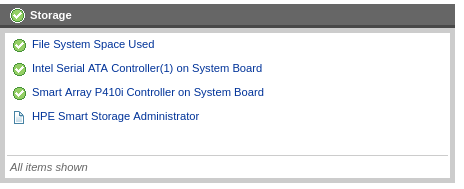
Ambientes testados: G5 e G6 com Xen Hypervisor 8 Ainda não há uma versão oficial do "HP System Management Tools" para Xen Hypervisor 8 (ou Xenserver 8). Enquanto isso, elaborei um passo a passo para instalá-lo. Adicione os repositórios necessários No momento que efetuei este manual, os repositórios abaixo funcionaram, mas pode haver a necessidade de atualizar. Para atualizar os devidos repositórios, pode-se consultar a partir desta lista de repositórios: http://downloads.linux.hpe.com/SDR/repo/ Crie o arquivo /etc/yum.repos.d/hp.repo e o alimente como a seguir: [HP-spp] name=HP Service Pack for ProLiant baseurl=http://downloads.linux.hpe.com/SDR/repo/spp/RHEL/7.6Server/x86_64/current/ enabled=1 gpgcheck=0 gpgkey=file:///etc/pki/rpm-gpg/GPG-KEY-ssp [HP-mcp] name=HP Management Component Pack for ProLiant baseurl=https://downloads.linux.hpe.com/SDR/repo/mcp/centos/7.6/x86_64/current/ enabled=1 gpgcheck=0 gpgkey=file:///etc/pki/rpm-gpg/GPG-KEY-mcp Faça o...

Criação de atalho na área de trabalho para perfis do Chrome

Dica rápida: Para criação de atalho na área de trabalho para perfis do Chrome, entre nos três pontinhos alinhados verticalmente no canto superior direito do chrome, Configurações, Nome e foto do Chrome, e clique no botão para criação do atalho que aparecerá nesta tela.

Como reinstalar o Windows Store no Windows 10 que foi removido no contexto do usuário

Cenário: No Windows 10, através de um script de logon,  removi dos usuários comuns diversos aplicativos do Windows, dentre eles, a própria Windows Store. O objetivo era evitar que usuários instalassem aplicativos não autorizados em ambientes como salas de aulas. Lembrando que a remoção foi efetuada no contexto de usuário não administrador. A linha utilizada foi: Get-AppxPackage  *Microsoft.WindowsStore*  | Remove-AppxPackage Mais tarde me deparei com um problema. Precisava voltar a aplicação Windows Store naquele usuário em específico (já que ao entrar em outros usuários o Windows Store continuava lá). Digitei o comando, abrindo o Powershell no contexto do Usuário , sem ser como administrador, comando pelo qual pensei que deveria funcionar, mas não resolveu: Get-AppxPackage -register  *Microsoft.WindowsStore* Encontrei então um script que resolveu meu problema. O script se encontra aqui: https://gist.github.com/crowbarsolutions/3234283438e3a6c8c574#...