Postagens

Logon no Windows sem pedir senha

Para configurar seu Windows para não pedir usuário e senha e conectar com um determinado usuário (estou falando aqui de usuários locais), basta digitar no "Executar" ou no Prompt de comando: control userpasswords2 Selecione a conta que você quer usar como padrão e desmarque a opção "Os usuários devem digitar um nome de usuário e uma senha para usar este computador". Clique Ok. Fonte: http://www.babooforum.com.br/forum/index.php?/topic/466381-eliminar-tela-de-logon-windows-xp/
Configurar computador de domínio Active Directory para logar automaticamente com determinado usuário

Sistemas testados: Windows Vista, Windows 7 Disponibilizarei aqui um tutorial de como autenticar automaticamente no Windows XP, Vista ou 7 com um usuário (testei com um usuário de domínio Active Directory ). Este procedimento pode ser útil em máquinas de laboratórios de estudantes, por exemplo, onde há necessidade de se logar no domínio, porém não teria necessidade que o estudante digite uma senha para ter acesso ao computador. Mas atenção: É importante salientar que o usuário e senha estarão disponíveis no registro. Se o registro não for devidamente bloqueado para o usuário, ele poderia visualizar as chaves no registro com o usuário e a senha, portanto tome os devidos cuidados, como, por exemplo, bloquear o acesso ao registro. Apenas realize este procedimento se tem consciência dos riscos que corre. Aconselho que o usuário utilizado para logon automático não seja administrador e a senha não seja utilizada em outros lugares. Alterações no registro devem ser realizadas por pess...

Exibir dispositivos ocultos desconectados no Windows XP

Se você estiver tendo problemas em visualizar algum dispositivo que outrora já foi desconectado, não aparece no gerenciador de dispositivos porém parece que não foi realmente removido, isso pode te ajudar. http://vini.homeip.net:81/index.php/2010/10/04/exibir-dispositivos-ocultos-desconectados/

Como instalar o Microsoft Office 2007, 2010 e 2013 de modo silencioso e de forma personalizada

Para aqueles que utilizam scripts ou querem automatizar a instalação do Office, saiba que o MS Office pode ser personalizado para instalação automatizada. Você pode escolher como deverá ser a instalação, pacotes que devem ser instalados, colocar a chave do produto, dentre muitas outras opções. Para isso, bastar executar através do CMD (Iniciar, digite CMD, entre em cmd.exe)o arquivo "SETUP.EXE" (arquivo de instalação que fica na pasta inicial do CD do Office) através da linha de comando. (Se o CD estiver na unidade D:\, digite D: e aperte enter para entrar no diretório do cd.) Após entrar na pasta dos arquivos de instalação do Office (ou no CD) através do CMD, realize os procedimentos abaixo: Para saber todos os parâmetros deste comando, você pode digitar SETUP.EXE /? Para criar um arquivo instalável do Office (.MSP) digite: SETUP.EXE /admin Lá você terá várias opções para personalizar sua instalação. Depois de fazer as personalizações desejadas, salve o arqui...

Problema: Thunderbird não utiliza impressora padrão automaticamente

Se o seu Thunderbird não está utilizando a impressora padrão do Windows como a impressora padrão de impressão, é necessário fazer um pequeno ajuste técnico. 1. No thunderbird, vá para Ferramentas - Opções 2. Na guia Avançado, vá na Aba geral, clique no editor de config... 3.Vá até a linha que começa com print.print_printer. 4. Clique com o botão direito nesta linha e escolha Restaurar o Padrão (reset). 5. Feche a janela de configuração, clique em Ok na janela de opções. 6. Feche o Thunderbird. 7. Reabra o Thunderbird. Ele agora irá utilizar como padrão a impressora padrão do Windows. Fonte: http://arstechnica.com/civis/viewtopic.php?f=11&t=224248

Como instalar o Thunderbird em modo silencioso (Silent Mode)

O Thunderbird pode ser instalado de maneira silenciosa. Isso pode ser útil para aqueles que fazem scripts e possuem servidores com Active Directory. Faça o download do executável de instalação do Thunderbird (pode ser adquirido através do site http://br.mozdev.org/thunderbird/download/ ) e coloque-o em uma pasta separada. Crie um arquivo com o nome thunderbird.ini na mesma pasta que foi salvo o executável do Thunderbird. Insira este conteúdo no arquivo .ini criado: --begin--- [Install] CloseAppNoPrompt=false DesktopShortCut=false --end-- Agora, no CMD (Iniciar, Executar, cmd), você deve digitar: "<local do arquivo>\Thunderbird Setup 3.1.7.exe" /S INI=thunderbird.ini onde <local do arquivo> deve ser substituído pelo local do arquivo. Exemplo: C:\Downloads e Thunderbird Setup 3.1.7.exe deve ser substituído pelo nome do arquivo de instalação do Thunderbird. Execute e ele instalará o Thunderbird em modo silencioso (aguarde uns 30 segundos). Fiz ...

Minha Wireless está lenta somente no Windows XP, mas rápida no Linux! Aqui uma possível solução para o Windows

Imagem
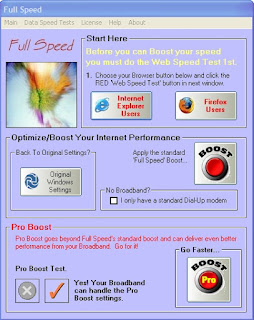
Atualização: 04/11/15 - Infelizmente o software citado neste post já não está mais disponível no site do fabricante, estou deixando este post apenas para registro histórico. Esses dias me deparei com um problema totalmente novo para mim. Bom, meu computador está ligado à internet por uma conexão Wireless, utlizando uma placa Edimax ew-7318usg, que trabalha até 54 Mb/s. Uso um roteador da D-link que distribuiu o sinal na minha casa. Inicialmente, tinha uma conexão de 2 Mb, que pelo Wireless puxava à uns 230 KB/s. Coincidentemente ou não, após contratar o serviço da empresa "X" com velocidade de 5 Mb/s, minha conexão passou a puxar à cerca de 90, 100, até uns 120 Kb/s, o pior é que era só no Windows XP SP3, e ao fazer downloads. Se usasse um programa P2P puxava à cerca de 550 KB/s. E não importava o navegador. Detalhe: Ao usar o linux no mesmo computador, usando a mesma placa, conseguia puxar a 550 Kb/s tranquilamente! Conclui que o problema estava no Windows. Fiz de tud...